Mostrando entradas con la etiqueta Unidad 1. Mostrar todas las entradas

martes, 5 de junio de 2012

Memoria RAM y ROM

Dentro de las Memorias físicas en nuestro Hardware, existen dos tipos en función de lectura/escritura o solamente lectura: la Memoria RAM y la Memoria ROM, aunque se diferencien sólo con una letra (a != o), también tienen diferencias técnicas que ampliaré a continuación.

La Memoria RAM es la que todos conocemos, pues es la memoria de acceso aleatorio o directo; es decir, el tiempo de acceso a una celda de la memoria no depende de la ubicación física de la misma (se tarda el mismo tiempo en acceder a cualquier celda dentro de la memoria). Son llamadas también memorias temporales o memorias de lectura y escritura.


En este tipo particular de Memoria es posible leer y escribir a voluntad. La Memoria RAM está destinada a contener los programas cambiantes del usuario y los datos que se vayan necesitando durante la ejecución y reutilizable, y su inconveniente radica en la volatilidad al cortarse el suministro de corriente; si se pierde la alimentación eléctrica, la información presente en la memoria también se pierde.

Por este motivo, surge la necesidad de una memoria que permanentemente, guarde los archivos y programas del usuario que son necesarios para mantener el buen funcionamiento del sistema que en se ejecute en la misma.


 La Memoria ROM nace por esta necesidad, con la característica principal de ser una memoria de sólo lectura, y por lo tanto, permanente que sólo permite la lectura del usuario y no puede ser reescrita.
Por esta característica, la Memoria ROM se utiliza para la gestión del proceso de arranque, el chequeo inicial del sistema, carga del sistema operativo y diversas rutinas de control de dispositivos de entrada/salida que suelen ser las tareas encargadas a los programas grabados en la Memoria ROM. Estos programas (utilidades) forman la llamada Bios del Sistema.

Entonces, en conclusión:
    - La Memoria RAM puede leer/escribir sobre sí misma por lo que, es la memoria que utilizamos para los programas y aplicaciones que utilizamos día a día
    - La Memoria ROM como caso contrario, sólo puede leer y es la memoria que se usa para el Bios del Sistema.

martes, 22 de mayo de 2012

Configuración Inicial (Setup o BIOS) Parte 2

En esta nueva clase nos vamos a dedicar a desarrollar la 2da parte de la configuración de la BIOS.

Principalmente nos interiorizaremos en la secuencia de booteo (comunmente llamado "boot").

Para refrescar un poco la mente hablare de lo que es la secuencia de booteo:

Cuando arrancamos la computadora, ésta busca en las unidades de almacenamiento los ficheros necesarios para poner en marcha el sistema, según una secuencia de arranque fijada por la BIOS.

Normalmente es A: luego C:, para que primero lea la unidad de disquetes (A:), por si queremos formatear el disco duro  o instalar un sistema operativo. Posteriormente pasa a la unidad C: que es donde esta instalado el sistema operativo, por esa razón no debe de dejarse ningún disquete dentro de la disquetera, ya que si el sistema lo detecta intenta arrancar desde ese disco, y no cargara el Sistema operativo Windows o GNU/Linux.

Hoy día, es normal no instalar una disquetera, por lo que deberemos indicar a la BIOS que arranque primero desde el CD-ROM, dejando la secuencia de arranque D: luego C: , este secuencia puede cambiarse a que inicie desde la unidad HDD o Disco duro. por lo general asi no pierde tiempo la bios en cargar el Sistema.

Ya explicado esto comencemos con los pasos:

1) La BIOS es una parte especial del ordenador  que no esta en el disco duro, si no integrado en la placa base del computador y que define unas características muy básicas de su funcionamiento. No se debe trastear en la BIOS a la ligera sin saber que se esta haciendo.
 
Arranar la pc manteniendo pulsada le tecla [supr], para entrar en la pantalla de inicio de Setup, (como dije antes esta tecla puede variar dependiendo del fabricante). Cuando lo haces aparecerá una pantalla similar a la de la siguiente imagen, (quizas no idéntica pues hay muchos modelos de BIOS)


2) Utilizar las flechas de dirección para situarse en la opción [BIOS FEATURES SETUP], y después pulsar Enter (El mouse no suele funcionar aquí). Como lo muestra la imagen anterior.

3) Después pulsar las flechas hasta situarse en la entrada [BOOT SEQUENCE] o [BOOT DEVICE], (Secuencia de arranque)

First Boot Device sera la primera unidad que va arrancar, seleccionamos pulsando la tecla [Avpág].
Buscar la combinación,D.C, puede que en las distintas placas los nombres varíen, pero en definitiva debe de indicar que primero arrancara desde la unidad de CD-ROM.

Aconsejo que si dispone de tres unidades de arranque, coloques en la segunda opción Floppy (Disquete) y en la tercera opcion el disco HDD o Hard Disk (Disco Duro), si solo dispones de dos unidades, el la segunda opción coloques el Disco duro.

4) Una ves configurado la secuencia de Booteo, pulsamos la tecla Esc para salir de la pantalla, y seleccionamos la entrada [SAVE & EXIT SETUP], pulsar  [enter] y la tecla [Y]. o pulsar F10 para salir de la pantalla y guardar los cambios realizados en la BIOS directamente, luego se pulsa Enter, (se mostrara una pantalla como la siguiente imagen). Cuando reinicies el equipo, arrancará con la secuencia  elegida en nuestro caso es CD-ROM.


Extras:

A continuación les dejo algunos links a Emuladores de Bios donde podrán encontrar muchas de las opciones que vimos en clases.

Ahora, en estos enlaces de abajo, veremos detalladamente cada uno de las opciones que aparecen en la mayoría de las BIOS.

Para terminar con la BIOS debemos comentar que es una de las principales herramientas para diagnosticar una PC, ya que cuando no esta funcionando adecuadamente, con solo ver esta pantalla , podemos sentir alivio de que no es una parte importante la que ocasiona el fallo y se trata mas de un componente simple como una memoria, disco duro, etc. 

La Bios tiene codigos de sonidos o pitidos que denotan ciertos errores frecuentes en estos dispositivos, de forma que con conocerlos y reconocerlos podemos hacer un diagnostico sin necesidad de destapar un equipo o desechar una tarjeta madre en buen estado.

Aqui dejo una lista de las bios mas frecuentes con los codigos en pitidos que se encuentran en los equipos actuales. Si no encuentras tu fabricante por ser intel o phoenix. la mayoria de ellos utilizan codigos homogeneos. Por lo que alguno de los listados puede ayudarte.

- Para AWARD BIOS:
1 pitido corto: Test de la BIOS correcto.
1 Pitido Largo: problema de memoria
1 Pitido Largo, y 2 Pitidos cortos: Error de Vídeo (Tarjeta gráfica)
1 Pitido Largo, y 3 Pitidos cortos: Error de Vídeo (Tarjeta gráfica)
Pitidos Continuos: Problema de memoria o Vídeo

- Para AMI BIOS:
1 Pitido: Fallo en el refresco de la memoria DRAM
2 Pitidos: Fallo del circuito de paridad
3 Pitidos: Fallo en los primeros 64KB de memoria RAM
4 Pitidos: Fallo del sistema de temporización
5 Pitidos: Fallo del procesador
6 Pitidos: Fallo del controlador de teclado en la puerta A20
7 Pitidos: Error de excepción del modo Virtual
8 Pitidos: Fallo de lectura/escritura de la memoria de pantalla
9 Pitidos: Fallo de suma de control de la ROM BIOS
10 Pitidos: Error lectura/escritura en el registro de cierre de CMOS
11 Pitidos: Error de la memoria Cache
1 Pitido Largo, 3 Cortos: Fallo de Memoria Convencional/Extendida
1 Pitido Largo, 8 Cortos: Fallo del test de pantalla. Pitidos continuos: Seguramente problema de memoria o vídeo

- Para BIOS IBM:
No Pita: No hay corriente, tarjeta floja, o cortocircuito.
1 Pitido Corto: Arranque normal. El equipo está bien.
2 Pitidos Cortos: Error POST. Ver pantalla para código de error.
Pitidos Continuos: No hay corriente, Tarjeta floja, o cortocircuito.
Pitidos Cortos Repetitivos: No hay corriente, Tarjeta floja, o cortocircuito.
1 Pitido largo y uno corto: Problema en la placa base.
1 Pitido largo y dos cortos: Problema Vídeo (Circuitería Pantalla Mono/CGA).
1 Pitido largo y tres cortos: Problema en circuito de pantalla EGA.
3 pitidos largos: Error en el teclado o en el controlador.
1 Pitido y Pantalla negra o imagen incorrecta: Falla Circuitería de Vídeo.

Extras:

1) Video - Configuracion de la Bios 1/7


2) Video - Configuracion de la Bios 2/7


3) Video - Configuracion de la Bios 3/7


4) Video - Configuracion de la Bios 4/7


5) Video - Configuracion de la Bios 5/7


6) Video - Configuracion de la Bios 6/7


7) Video - Configuracion de la Bios 7/7


Fuente: https://veridixsistemas.wordpress.com/

lunes, 21 de mayo de 2012

Configuración Inicial (Setup o BIOS)

Introducción.

El BIOS (sigla en inglés de basic input/output system; en español «sistema básico de entrada y salida») es un tipo de firmware que localiza y prepara los componentes electrónicos o periféricos de una máquina, para comunicarlos con algún sistema operativo que la gobernará. 

Para ello la máquina cargará ese sencillo programa en la memoria RAM central del aparato. El programa está instalado en un circuito integrado de la placa base y realizará el control POST de la misma en el tiempo de arranque o encendido, proporcionando funcionalidades básicas: chequeo de la memoria principal y secundaria, comunicación con el usuario vía monitor o teclado y enlace mediante los procesos de arranque o booting con el núcleo del sistema operativo que gobernará el sistema. 

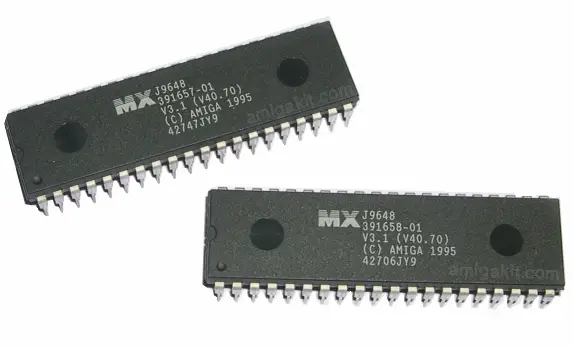
Una BIOS instalada en la Motherboard.
Por lo general el término se usa de forma ambivalente para referirse al software BIOS o a la memoria ROM donde residía históricamente en los sistemas de computo basados en la arquitectura x86.

¿Nunca se han preguntado donde se almacenan todos los datos que aparecen apenas encendemos el computador? Todo se encuentra en al BIOS: es esa primera pantalla negra que muestra una letras en blanco que podemos ver el nombre de la marca del fabricante y el numero de la version de la BIOS, lo que nos servira para actualizarla y ademas varios datos como la velocidad y tipo de microprocesador,  memoria RAM. entre otras.   Todos esos mensajes se denominan POST (Power-On Seft Test).

Funcionamiento.

Momento donde se dá la opción para acceder a la BIOS.
Después de un reset o del encendido, el procesador ejecuta la instrucción que encuentra en el llamado vector de reset , allí se encuentra la primera línea de código del BIOS: es una instrucción de salto incondicional, que remite a una dirección más baja en la BIOS.

De acuerdo a cada fabricante del BIOS, realizará procedimientos diferentes, pero en general se carga una copia del firmware hacia la memoria RAM, dado que esta última es más rápida. Desde allí se realiza la detección y la configuración de los diversos dispositivos que pueden contener un sistema operativo. Mientras se realiza el proceso de búsqueda de un SO, el programa del BIOS ofrece la opción de acceder a la RAM-CMOS del sistema donde el usuario puede configurar varias características del sistema por ejemplo el reloj de tiempo real. La información contenida en la RAM-CMOS es utilizada durante la ejecución del BIOS para configurar dispositivos como ventiladores, buses y controladores.


¿Como ingresamos a la BIOS?
 
La forma de ingresar a la BIOS cambia dependiendo de la marca del fabricante, pero es fácil de saberlo: En esa pantalla del principio se vera normalmente en ingles un mensaje que dice como entrar. Generalmente presionando un tecla, aunque aveces es necesario combinaciones de teclas. Normalmente se puede ingresar presionando la tecla DEL  Supr (Suprimir), otro método es la tecla ESC (Escape), F2, Enter  o la combinación CTRL + ESC o ALT + ESC. Si quieres saberlo tendrás que leer la pantalla negra que carga al encender el computador. Te recomendamos que presiones la tecla Pause (Pausa) para detener ese proceso y así poder leer la instrucción de como ingresar a la BIOS, generalmente funciona esta técnica.

Dentro de la BIOS.
 
La disposición de la BIOS cambia dependiendo del fabricante, aunque todas en relatividad responden con las misma opciones. Si disponemos de una BIOS vieja, seguramente no se podrá usar el mouse y solo se maneja con teclado, además lo gráficos nos serán lo mismo que vemos en nuestros Sistema operativo, ya que esto se ven de manera texto como MSDOS de Micrososft o la terminal de GNU/Linux.

Casi todas la BIOS viene en ingles, pero existen actualizaciones o nuevas BIOS que disponen del idioma español.

Normalmente en ella encontramos comandos muy utiles que detallaremos de la siguiente manera:

Security (Seguridad), Aquí normalmente hay dos posibilidades Password, en donde podrás colocar una clave para bloquear la BIOS y nadie entre a modificar la configuración que hayan hecho o entrar al sistema operativo, pero hay que ser cauteloso de no olvidar la clave ingresada, por que nos ocasionara problemas, al no poder entrar al sistema. aunque todo esto se puede modificar al restaurar la configuración por defecto, pero eso lo explicaremos mas adelante.

También esta la opción antivirus, que sirve para proteger la computadora de posibles introspecciones de programas que son posiblemente virus, esta opción detiene algunos proceso o da fallos en algunos procesos, pero son mínimos, incluso es recomendable desactivar esta opción cada ves que que instalamos el sistema operativo.

Setup: Aquí se encuentra todo lo referente a configuración de los Discos, Memoria, Monitor, entre otros, para nuestra suerte la BIOS, cuenta con configuraciones por defecto preestablecidas, generalmente bajo estas categorías: Optimal (Optima), Best (Mejor), Original o Default (Original o por Defecto).

Tipica pantalla principal de la BIOS
Extras:

1) Video - Introduccion general básica al Bios